2026年版:職場コミュニケーション向け翻訳アプリ比較
自動翻訳、会話の文脈、多言語グループチャット、ゲスト参加を基準に、2026年の職場向けメッセージアプリを比較します。
異なる言語を使うスタッフ同士が働く場合、単に「翻訳機能がある」だけでは十分ではありません。
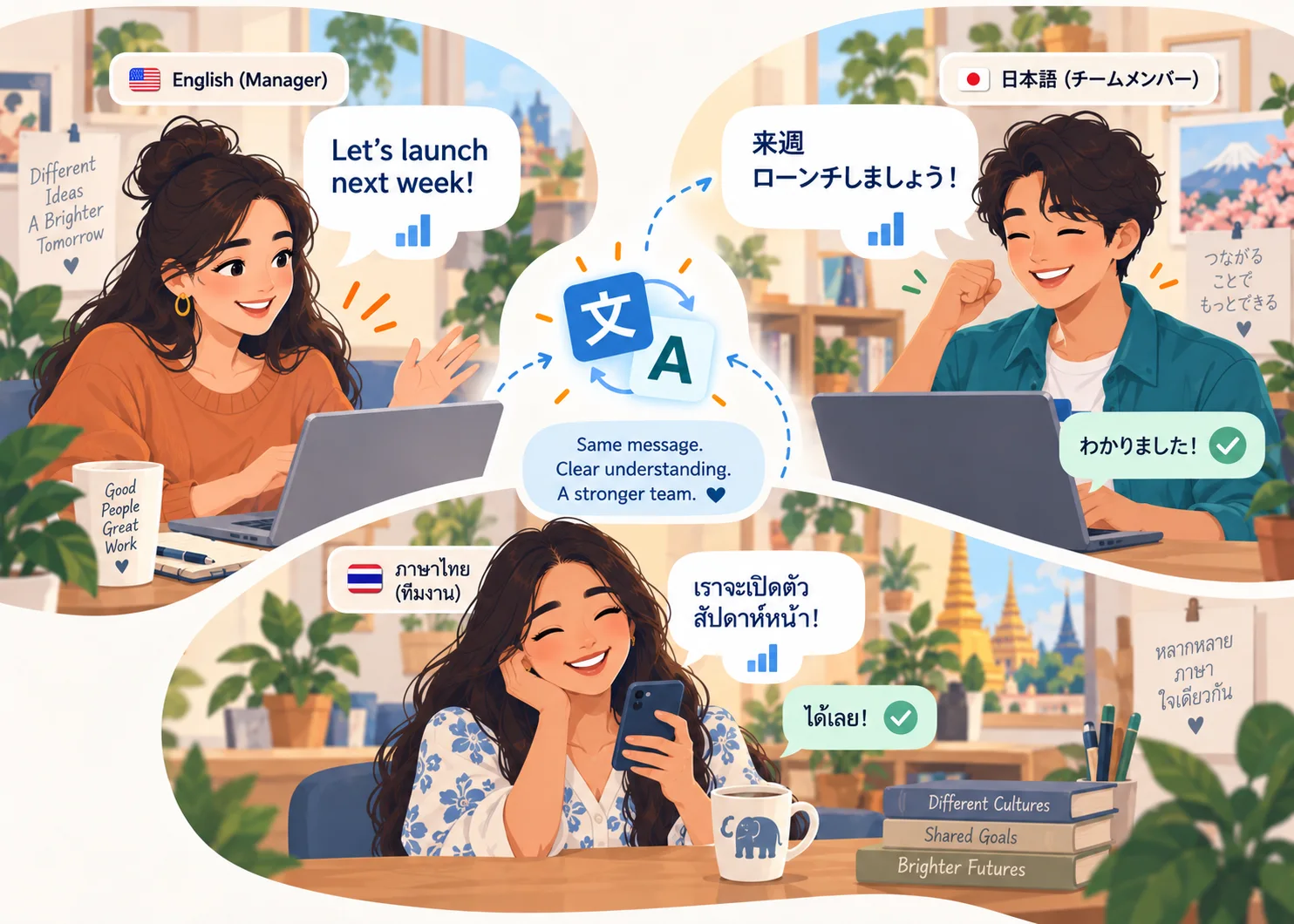
日常業務で使う多言語メッセージングアプリには、少なくとも次の4つが必要です。
- Translate を押さなくてもメッセージが自動翻訳されること。
- 誤訳を減らすために会話の文脈を利用すること。
- 異なる言語の人が同じグループチャットで、それぞれ自分の言語を使えること。
- 社員、短期スタッフ、外部パートナーが簡単に参加してすぐ会話できること。
職場向け翻訳メッセージングアプリ比較
| サービス | 自動翻訳 | 会話の文脈 | 多言語グループチャット | 参加方法 |
|---|---|---|---|---|
| 標準搭載・制限あり — Androidではチャットの受信メッセージを自動翻訳できるが、対応言語や提供状況に制限あり | 専用の文脈翻訳機能は公式には案内されていない | 対応。ただしプラットフォーム/言語制限あり | WhatsApp アカウントが必要 | |
| Telegram | 有料 — チャット全体のリアルタイム翻訳は Premium が必要 | 専用の文脈翻訳機能は公式には案内されていない | 対応 | Telegram アカウントが必要 |
| LINE | 手動翻訳 — Windows/Mac で手動翻訳 | 専用の文脈翻訳機能は公式には案内されていない | メッセージ単位で翻訳 | LINE アカウントが必要 |
| Slack | 手動翻訳 — Business+ / Enterprise+ ではメッセージを選択して翻訳 | 専用の文脈翻訳機能は公式には案内されていない | 対応 | Workspace への招待 |
| Microsoft Teams | 標準搭載・制限あり — チャットで自動翻訳を利用できるが、短いメッセージは対象外。設定や対応言語にも制限あり | 専用の文脈翻訳機能は公式には案内されていない | 対応 | アカウント / 組織 / ゲストアクセス |
| OllaTalk | 標準対応 | 対応 — 会話の文脈を利用 | 対応 — 各自が自分の言語で受信 | 登録なしでゲスト参加可能 |
WhatsApp は Android でチャット全体の自動翻訳を有効にできますが、プラットフォームと対応言語に制限があります。Telegram は個別メッセージ翻訳を無料で提供し、チャット・グループ・チャンネル全体のリアルタイム翻訳には Premium が必要です。LINE は Windows/Mac でメッセージを選んで翻訳する方式です。Slack もユーザーがメッセージを選択して翻訳します。Microsoft Teams は受信チャットを自動翻訳できますが、一部制限があります。
1. 翻訳は自動であるべきです
翻訳できることと自動で翻訳されることは別です。
手動翻訳は通常こうなります。
メッセージ受信 → Translate を押す → 翻訳を読む
自動翻訳はこう感じられるべきです。
メッセージ受信 → 自分の言語でそのまま読む
たまに外国語メッセージを読むだけなら大差はありません。しかし1日に何十件もやり取りする職場では、毎回翻訳操作をすること自体が作業になります。
業務メッセージでは、翻訳の存在をほとんど意識しない状態が理想です。
2. 業務翻訳には会話の文脈が必要です
職場のメッセージは短いことが多く、だからこそ文脈が重要になります。
英語ネイティブは仕事のチャットで、ごく自然に短い慣用表現を使います。しかし前後の会話を知らずに1文だけを訳すと、意味が大きくずれることがあります。
英語では自然でも、翻訳すると意味が変わることがあります
以下は、直訳によって誤った意味になった場合、それを英語に戻すとどのように聞こえるかを示した例です。特定の翻訳サービスの実際の出力ではありません。
| 元の英文 | 誤訳を英語に戻すと、こう聞こえる可能性があります |
|---|---|
| I’m tied up right now. | I’m tied up with ropes right now. |
| Can you cover for me? | Can you cover me with something? |
| Give me a heads-up. | Please raise your head. |
| Let’s take this offline. | Let’s disconnect this from the internet. |
| That won’t fly. | That won’t be able to fly. |
英語話者にはどれも普通の表現です。しかし現在の1文だけを見て翻訳すると、単語の表面的な意味を選び、まったく違う内容を伝えてしまうことがあります。
たとえば勤務交代の話をしている途中で “Can you cover for me?” と言えば、実際の意味は「私のシフトや担当を代わってくれますか?」です。文脈がなければ、“Can you cover me with something?” に近い意味として誤って解釈される可能性があります。
OllaTalk は、それまでの会話を文脈として翻訳に利用し、このような誤訳を減らすことを目指しています。
業務翻訳で重要なのは、単語を別の言語に置き換えることだけではありません。その言葉が今の会話の中で何を意味しているのかを理解することです。
さらに詳しい例は How to Chat With Someone Who Speaks a Different Language をご覧ください。
3. 全員が自分の言語を使えるべきです
多言語の職場が、常に2言語だけとは限りません。
同じグループに英語、中国語、日本語の話者がいることもあります。OllaTalk では、それぞれが自分の言語で書き、他の参加者は自分の設定言語に翻訳されたメッセージを受け取ります。
グループ全体で共通言語を1つ決める必要はありません。
自分の言語で書き、自分の言語で読めます。
4. 短期スタッフや外部メンバーも簡単に追加できるべきです
職場の会話に参加するのは正社員だけではありません。飲食店、ホテル、工場、建設現場、サービス業、分散チームでは、日雇い、短期スタッフ、外注、取引先などが一時的に会話へ参加することがあります。
OllaTalk なら、招待リンクを開くだけでアカウント作成・ログイン・アプリのインストールなしにゲストとして会話を開始できます。
詳しくは OllaTalk の招待・ゲスト参加ガイド をご覧ください。
混在する雇用形態に合う料金モデル
一般的な業務 SaaS は、ユーザー数やシート数に応じて料金が増えることがよくあります。
OllaTalk では、継続的に利用するスタッフは企業向けプランを使い、日雇い・短期スタッフ・外部参加者は Free プランまたはゲストとして参加できます。
そのため、会話に入る全員分の有料ライセンスを購入する必要はありません。臨時スタッフが多い、または人の入れ替わりが多い職場では、必要な有料アカウント数を大きく減らせます。
Google Meet はどうでしょうか?
Google Meet も、対象となる Google Workspace プランで翻訳字幕など強力な会議翻訳機能を提供しています。
ただし解決する問題が異なります。Google Meet は基本的に会議向けであり、勤務時間の変更、作業指示、写真共有、質問、問題報告など、日常的に継続するメッセージングを置き換えるものではありません。
どれを選ぶべきか?
WhatsApp は、チーム全員がすでに使っていて、対応している自動翻訳だけで十分なら便利です。
Telegram Premium は、一般的なメッセンジャーの中でも強力なリアルタイム翻訳を提供します。
Microsoft Teams は、すでに Microsoft 環境を使っている組織に向いています。
Slack は強力なコラボレーションツールですが、標準のメッセージ翻訳は自動ではなく、上位の有料プランが必要です。
OllaTalk は、より明確な1つの問題のために設計されています。一緒に働く人たちが同じ言語を話さない状況です。
自動翻訳、文脈ベースの翻訳、多言語グループチャット、登録不要のゲスト参加、柔軟なユーザー構成を最初からこの用途に合わせています。
最高の翻訳は、翻訳を意識しなくなること
最も優れた職場向け翻訳アプリが、必ずしも機能数の多いアプリとは限りません。
大切なのは、スタッフが翻訳を意識し続けなくても自然に会話できることです。
自分の言語で書く。
自分の言語で読む。
その間の翻訳は自動に任せる。